IA dans Excel : ChatGPT, Claude, Copilot ou Gemini, laquelle choisir en 2026 ?
Guide
IA finance
IA
Une formule RECHERCHEX qui renvoie #N/A, un export de paie de 3 000 lignes à nettoyer, un budget à refaire avec de nouvelles hypothèses : c'est le quotidien des équipes finance et RH. En 2026, quatre IA travaillent directement dans le tableur : ChatGPT, Claude, Copilot et Gemini. Elles ne s'adressent pas aux mêmes abonnements et n'ont pas les mêmes limites.
Ce guide compare ce que chacune fait vraiment, puis montre comment s'en servir en expert : quoi demander, et surtout comment vérifier ce qu'elle produit.
💡 En bref
Vous n'avez pas d'abonnement payant : ChatGPT pour Excel est le seul à fonctionner avec un compte gratuit, dans une version limitée.
Vous construisez des modèles financiers : Claude pour Excel cite les cellules qu'il utilise et sait diagnostiquer les erreurs de formules (offres payantes).
Votre entreprise paie Microsoft 365 Copilot : Copilot est déjà dans vos outils, avec les contrôles de conformité Microsoft.
Vous travaillez sur Google Sheets : Gemini, mais ses fonctions les plus avancées sont réservées aux États-Unis et à l'anglais.
Dans tous les cas : travailler sur une copie et faire lister chaque cellule modifiée.
Quelle IA pour Excel ? Le comparatif
Sur Excel, ChatGPT et Claude proposent les compléments les plus complets, et seul ChatGPT fonctionne avec un compte gratuit. Copilot est surtout intéressant si votre entreprise a déjà une licence Microsoft 365. Gemini, lui, ne fonctionne que sur Google Sheets.
ChatGPT pour Excel
Claude pour Excel
Copilot dans Excel
Gemini dans Sheets
Éditeur
OpenAI
Anthropic
Microsoft
Google
Tableurs
Excel (bureau, web), Google Sheets
Excel (web, Windows, Mac)
Excel
Google Sheets
Offres
Toutes, de Free à Enterprise (usage limité en Free et Go)
Pro, Max, Team, Enterprise
Licence Copilot (à vérifier selon l'offre Microsoft 365)
Workspace Business Standard et plus, Google AI Pro et Ultra
Points forts
Crée et met à jour des modèles, scénarios, compétences de modélisation financière incluses
Cite les cellules utilisées, diagnostique #REF! et #DIV/0!, tableaux croisés, mise en forme conditionnelle
Intégré à Microsoft 365, fichiers sur OneDrive avec les contrôles de conformité
Construit un classeur entier à partir d'une demande, remplit jusqu'à 3 000 cellules avec citations des sources web
Limites annoncées
VBA et macros pas toujours pris en charge, historique séparé de ChatGPT
Pas de macros ni VBA, pas de tables de données, pas Excel 2016-2019 ni iPad
Calcul automatique obligatoire pour modifier le classeur, moins performant en français qu'en anglais, simple chat sur iPhone et Android
En France, Gemini ne peut pas encore générer un classeur complet (fonction réservée aux États-Unis, en anglais)
Tableau établi le 26/11/2026 à partir des pages officielles de chaque éditeur.
ChatGPT pour Excel : la seule option gratuite
C'est la seule IA du comparatif accessible avec un compte gratuit.
ChatGPT s'utilise de deux façons avec Excel :
Soit vous installez le complément ChatGPT, un module qui s'ajoute à Excel et s'ouvre dans un volet à côté de votre classeur : il peut alors le modifier directement.
Soit vous importez votre fichier dans une conversation sur chatgpt.com : ChatGPT l'analyse, sans rien changer à l'original. Le premier sert à modifier le fichier, le second à en tirer une analyse.
Complément ChatGPT pour Excel
Fichier importé dans ChatGPT
Où ça se passe
Volet latéral dans Excel (bureau ou web)
Conversation sur chatgpt.com ou l'application
Ce qu'il fait
Crée, met à jour et explique le classeur : formules, onglets, mise en forme, graphiques, scénarios
Analyse le fichier, répond aux questions, crée tableaux et graphiques, propose des formules à recopier
Formats
Le classeur ouvert, y compris volumineux et à plusieurs onglets
.xls, .xlsx, .csv (et PDF, texte)
Idéal pour
Modèles, budgets, nettoyage, mise à jour d'hypothèses
Explorer un export, sortir des tendances, préparer une synthèse
Offres
Toutes, de Free à Enterprise ; Free et Go en usage limité
Selon l'offre et les paramètres du compte
Installer le complément (2 minutes) : dans Excel, Accueil › Compléments, recherchez « ChatGPT », ajoutez-le, ouvrez-le depuis le ruban et connectez-vous avec votre compte ChatGPT. En entreprise, si le Microsoft Store est bloqué, un administrateur Microsoft 365 peut le déployer.
Trois limites à connaître (centre d'aide OpenAI) :
les conversations dans Excel sont séparées de votre historique ChatGPT et n'ont pas accès à sa mémoire ;
VBA et les macros peuvent ne pas être entièrement pris en charge ;
les gros classeurs et les modifications en plusieurs étapes consomment davantage de votre quota d'usage.
Lancement : version bêta pour Excel le 5 mars 2026, pour Google Sheets le 22 avril 2026. Le complément inclut par défaut des compétences de modélisation financière et de mise en forme pour la finance d'entreprise.
Pour un fichier importé, préparez-le comme OpenAI le recommande : des en-têtes de colonnes clairs en première ligne, une ligne par enregistrement, pas de tableaux sans rapport sur la même feuille, pas de lignes ou colonnes vides qui coupent les données.
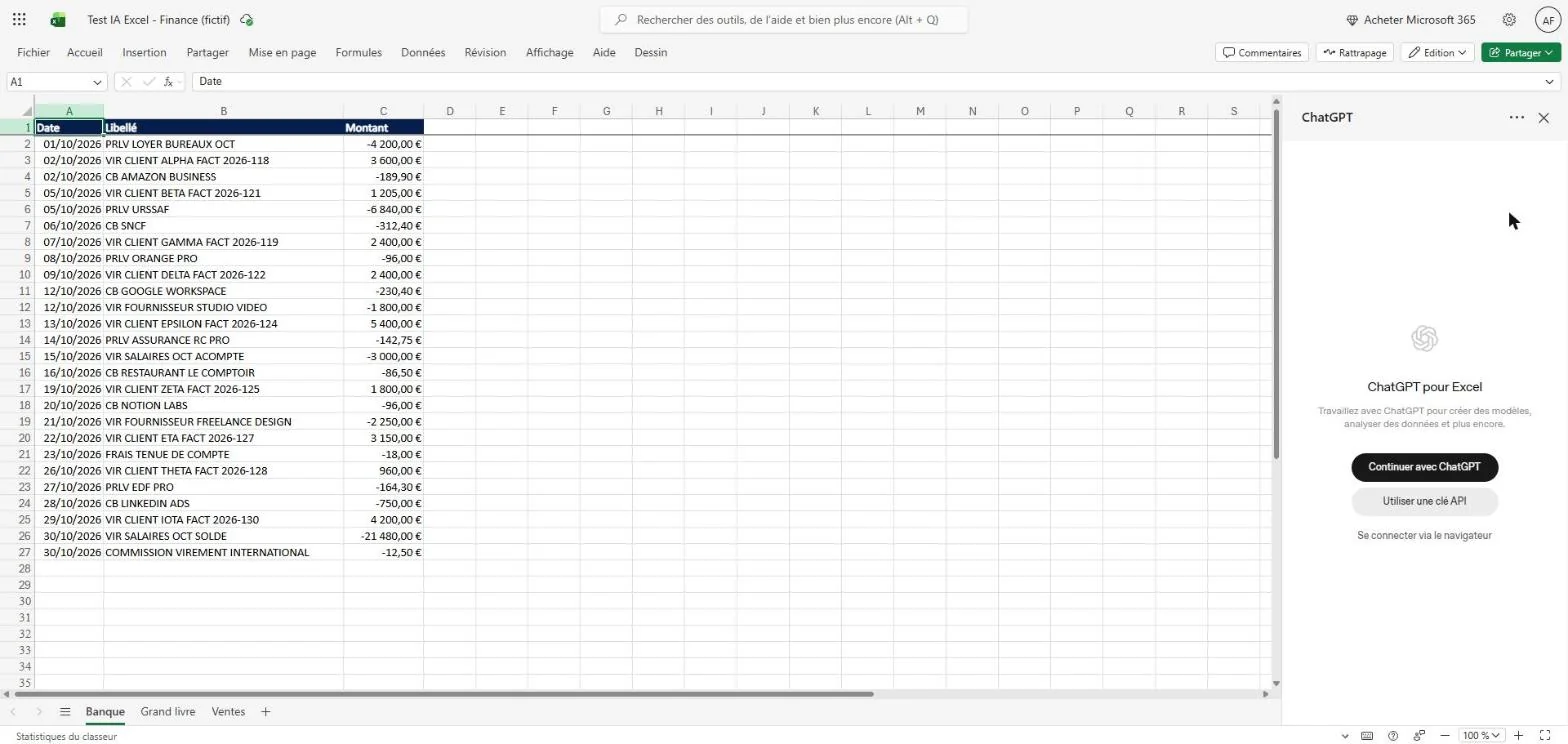
Le complément ChatGPT s'ouvre dans un volet à droite du classeur.
Claude pour Excel : le plus fiable pour les modèles financiers
Claude pour Excel s'installe comme le complément ChatGPT : dans Excel, Accueil › Compléments, recherchez « Claude », ajoutez-le, puis connectez-vous avec votre compte Claude. Il fonctionne dans Excel sur le web, sous Windows et sur Mac. Il répond aux questions sur le classeur en citant les cellules, cliquables, qu'il a utilisées : c'est le meilleur garde-fou pour vérifier une réponse.
Ce qu'il fait : modifier des hypothèses en gardant les formules, diagnostiquer les erreurs #REF! et #DIV/0!, créer un modèle ou remplir un modèle existant, trier, filtrer, modifier des tableaux croisés, ajouter une mise en forme conditionnelle ou des listes de validation.
Pour qui : offres payantes Pro, Max, Team et Enterprise. Il fonctionne aussi avec Claude pour PowerPoint, Word et Outlook.
Limites : pas de macros, de VBA ni de tables de données ; pas Excel 2016 ou 2019 en licence perpétuelle, ni Excel sur iPad ou Android. Anthropic déconseille de livrer un résultat sans relecture humaine.
Copilot dans Excel et Gemini dans Google Sheets
Copilot est l'IA de Microsoft, intégrée à Microsoft 365. Depuis Ignite 2026 (novembre), Excel est aussi disponible dans l'application Copilot pour les clients professionnels, avec les fichiers sur OneDrive et les contrôles de conformité Microsoft 365. Attention aux vieux tutoriels : la fonction de formule COPILOT() a été retirée le 14 septembre 2026.
Gemini est l'IA de Google pour Google Sheets, pas pour Excel. Depuis avril 2026, il peut construire un classeur complet à partir d'une demande, après vous avoir montré son plan, mais seulement aux États-Unis et en anglais. Depuis octobre 2026, « Remplir avec Gemini » complète jusqu'à 3 000 cellules par demande et cite ses sources web cellule par cellule. Il faut une offre Workspace Business Standard ou supérieure, ou Google AI Pro ou Ultra.
Les méthodes du top 1%, dans votre boîte mail
Formules : écrire, expliquer, corriger
La formule est l'usage le plus rentable : vous décrivez le résultat, l'IA écrit la syntaxe. La qualité dépend de trois informations à donner à chaque fois : les plages exactes, la version d'Excel et la langue des fonctions (RECHERCHEX en français, XLOOKUP en anglais).
Écrire une formule (testé le 27/11/2026 sur un fichier fictif)
Dans l'onglet Ventes, colonne A = date, B = région, C = montant HT. Écris une formule Excel en français, pour Microsoft 365, qui calcule le total HT de la région Ouest au 3e trimestre 2026. Explique chaque argument.
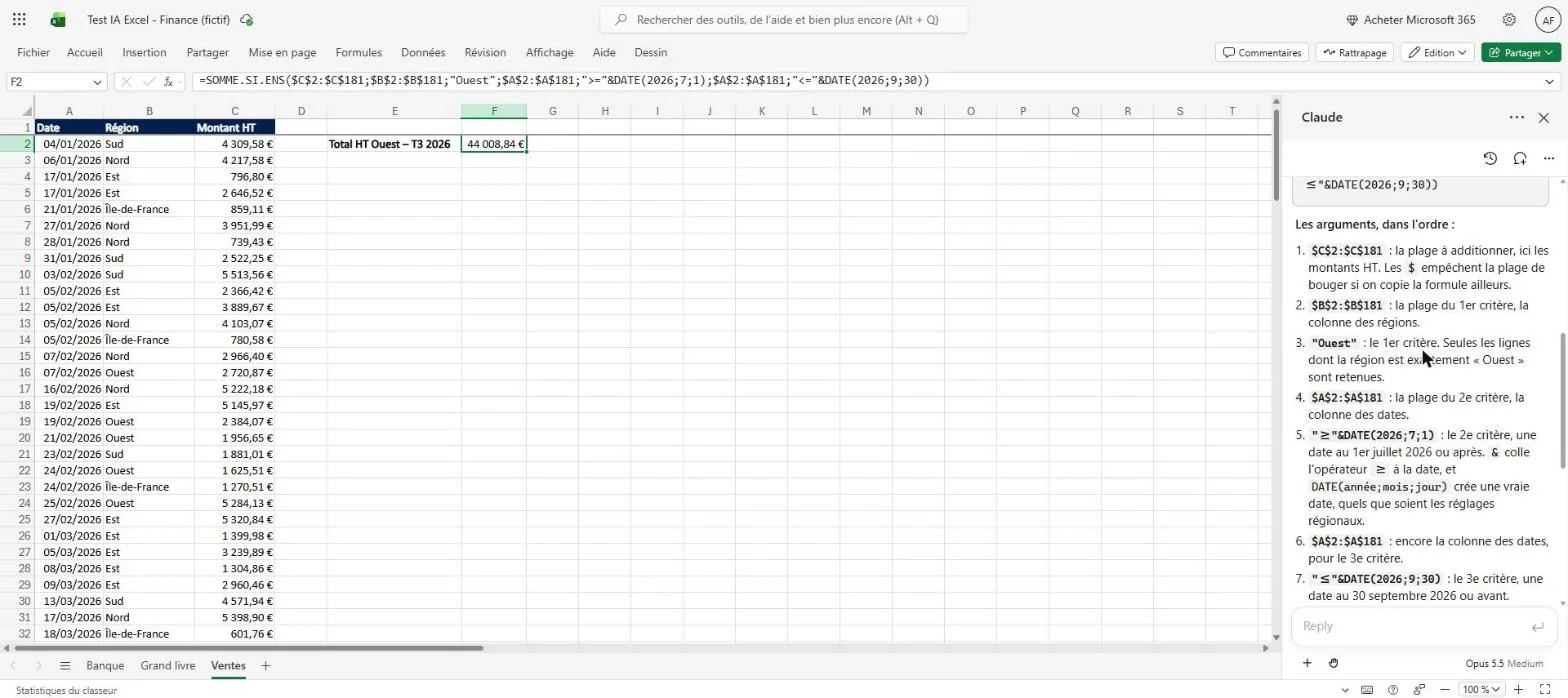
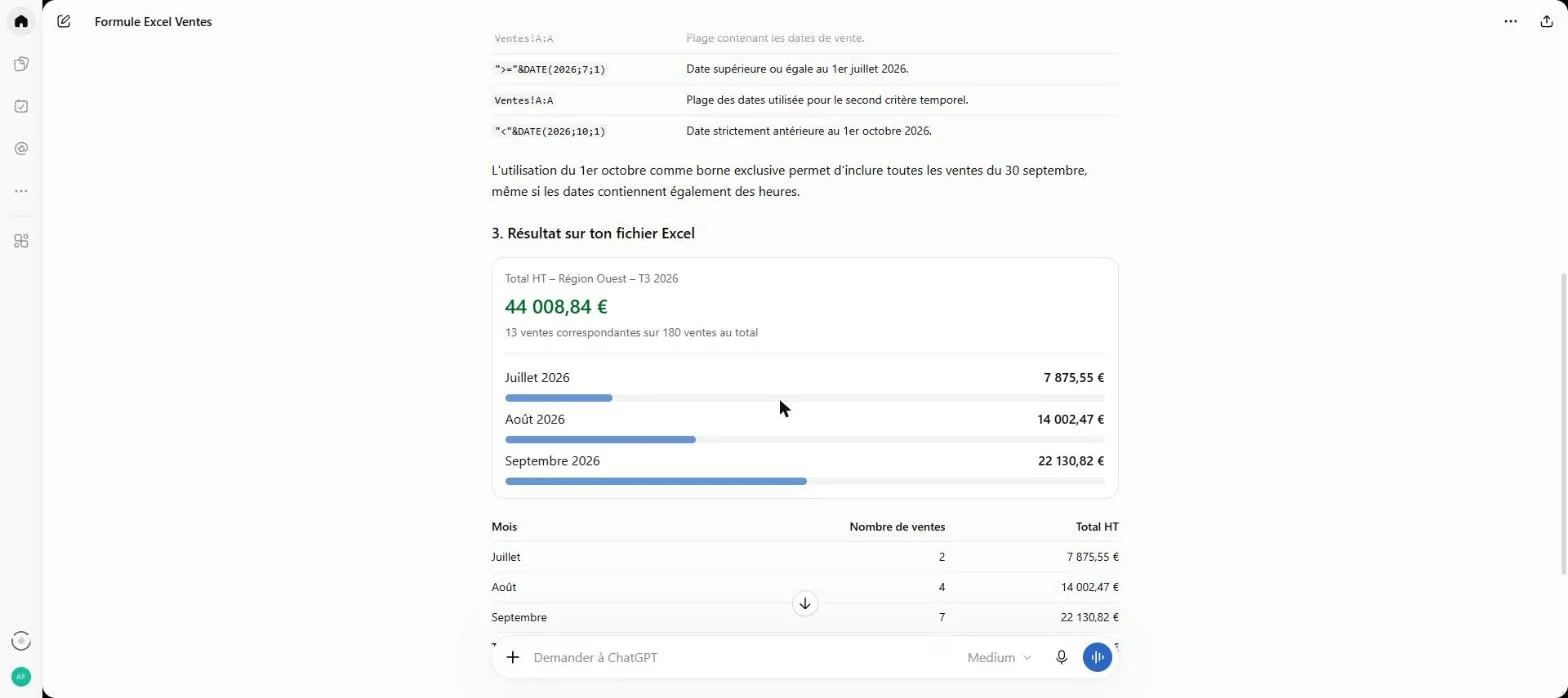
Résultat de notre test : les deux IA proposent une SOMME.SI.ENS avec deux bornes de dates et trouvent le même total, 44 008,84 €, le bon chiffre. Claude pour Excel écrit la formule directement dans la cellule F2, avec un libellé, puis explique chaque argument. ChatGPT, avec le fichier importé, donne la formule à recopier et vérifie le total en calculant lui-même sur les 180 lignes. Détail utile : ChatGPT prend le 1er octobre comme borne exclue (« ‹ 01/10 »), ce qui reste juste si les dates contiennent des heures.
La formule apparaît dans la barre de formule, le résultat dans la cellule, l'explication à droite.
ChatGPT trouve le même total, avec une carte de synthèse par mois.
Comprendre une formule héritée
Explique cette formule étape par étape, comme à un collègue qui reprend le fichier, puis propose une version plus lisible qui donne le même résultat.
Corriger une erreur : avec le complément, ciblez la cellule. Le centre d'aide OpenAI donne cet exemple : « Pourquoi ai-je une erreur dans la cellule B145 ? Explique la chaîne de formules et propose une correction. »
Le réflexe d'expert : demander une formule plutôt qu'un résultat. Une valeur calculée par l'IA ne se vérifie pas ; une formule dans la cellule, si. Pour VBA et les macros, demandez le code dans une conversation et testez-le sur une copie : le complément ne les prend pas toujours en charge.
Analyse de données : nettoyer, croiser, visualiser
L'IA est la plus utile avant l'analyse, sur le nettoyage, qui prend souvent plus de temps que l'analyse elle-même. Il faut lui demander d'annoncer ce qu'il va faire avant de toucher aux données.
Nettoyer. « Nettoie cette feuille : uniformise la mise en forme, corrige les libellés incohérents et supprime les doublons » (exemple du centre d'aide OpenAI). Ajoutez : « Avant toute modification, liste les onglets et les plages que tu vas changer. »
Croiser. Demandez un tableau croisé en nommant lignes, colonnes et valeurs : « un tableau croisé avec les services en lignes, les mois en colonnes et la somme des heures supplémentaires ».
Repérer l'anormal. « Résume les tendances dans ces trois onglets et signale tout élément inhabituel » (centre d'aide OpenAI). C'est là que l'IA fait gagner le plus de temps sur un export que vous découvrez.
Visualiser. Dans une conversation, ChatGPT crée des graphiques interactifs en barres, courbes, secteurs et nuages de points ; les autres types sortent en image fixe. Dans le complément, le graphique est créé dans le classeur.
Faire des scénarios. « Crée un nouvel onglet de scénarios comparant les cas de référence, optimiste et pessimiste » (centre d'aide OpenAI).
Deux cas pas à pas : finance et RH
Nous avons testé ces deux cas le 27/11/2026 sur des fichiers fictifs construits avec des pièges, avec Claude pour Excel (dans le classeur) et ChatGPT (fichier importé dans une conversation).
Finance : rapprocher un relevé bancaire et le grand livre
Ouvrez une copie du classeur avec deux onglets : Banque (date, libellé, montant) et Grand livre (date, compte, libellé, montant).
Demandez un plan : « Je veux rapprocher les onglets @Banque et @Grand livre sur le montant et la date, à 3 jours près. Avant toute modification, décris ta méthode et les colonnes que tu vas ajouter. »
Validez, puis faites ajouter une colonne Statut (rapproché, écart, absent) calculée par formule.
Faites sortir les écarts dans un onglet à part, avec leur total.
Contrôlez : le total des lignes rapprochées + le total des écarts doit retomber sur le total du relevé.
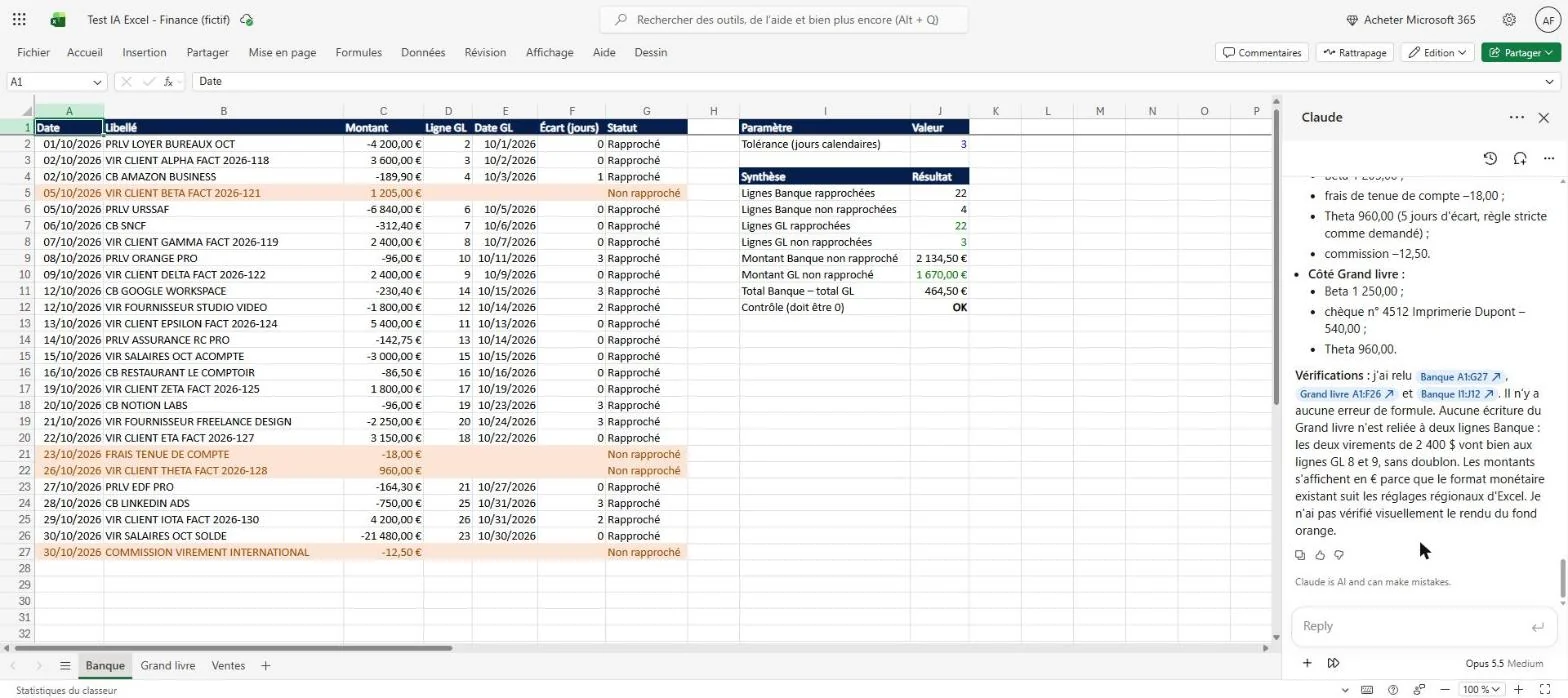
Notre test : les deux IA trouvent le bon résultat, 22 lignes rapprochées sur 26 et 2 134,50 € non rapprochés côté banque, avec les 4 écarts posés volontairement (45 € d'écart sur un virement client, un virement enregistré 5 jours plus tard, deux frais bancaires absents du grand livre) et le chèque de 540 € non encaissé côté grand livre. Aucune ne s'est trompée sur les deux virements de 2 400 € et les deux prélèvements de 96 €. Claude a présenté sa méthode et posé deux questions avant de modifier le classeur : jours calendaires ou ouvrés, et que faire du virement à 5 jours.
Claude ajoute les colonnes de rapprochement, colore les écarts et construit une synthèse de contrôle.
Variante reporting : « Mets à jour ce tableau pour refléter les nouvelles hypothèses, puis dresse la liste exacte des modifications » (centre d'aide OpenAI).
RH : suivre l'absentéisme par service
Partez d'un export anonymisé : matricule, service, date de début, date de fin, motif. Pas de nom, pas de donnée de santé.
« Calcule pour chaque ligne le nombre de jours ouvrés d'absence avec NB.JOURS.OUVRES, en excluant les jours fériés de l'onglet @Fériés. »
« Crée un tableau croisé : services en lignes, mois en colonnes, total des jours d'absence. Ajoute le taux d'absentéisme par service à partir de l'effectif de l'onglet @Effectifs. »
« Signale les services dont le taux dépasse la moyenne de plus de 2 points et explique ta règle de calcul. »
Contrôlez trois lignes à la main, dont une absence qui chevauche deux mois.
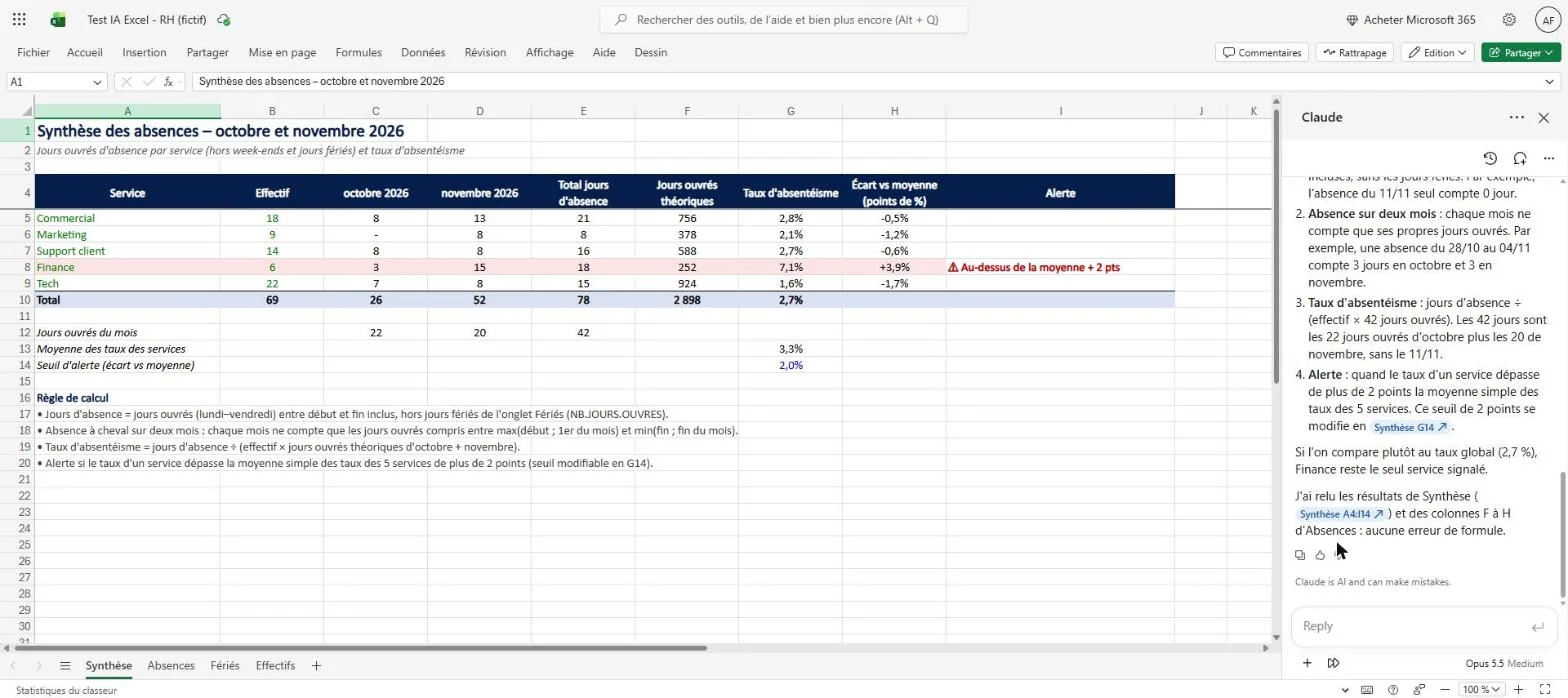
Notre test : les deux IA excluent bien le 11 novembre, répartissent l'absence du 28/10 au 04/11 en 3 jours sur chaque mois et signalent le seul service hors norme, Finance, à 7,1 % d'absentéisme contre 2,7 % pour l'entreprise. Mais elles ne comparent pas à la même moyenne : ChatGPT prend le taux global de l'entreprise (2,69 %), Claude la moyenne simple des 5 services (3,3 %). Le résultat ne change pas ici, mais il pourrait changer ailleurs : précisez toujours quelle moyenne vous voulez.
Claude crée un onglet de synthèse avec les taux par service, l'écart à la moyenne et la règle de calcul.
Vérifier les résultats et protéger les données
Un tableau faux mais bien mis en forme est plus dangereux qu'un tableau vide. OpenAI le rappelle dans son aide : vérifiez formules, calculs, citations et cellules modifiées avant de vous y fier, et dupliquez le fichier pour les travaux importants.
Cinq contrôles avant de partager un fichier
Le travail a été fait sur une copie.
L'IA a listé chaque cellule et chaque onglet modifiés.
Les résultats sont des formules, pas des valeurs collées.
Un total de contrôle retombe sur le chiffre source.
Trois lignes au moins ont été vérifiées à la main, dont un cas limite.
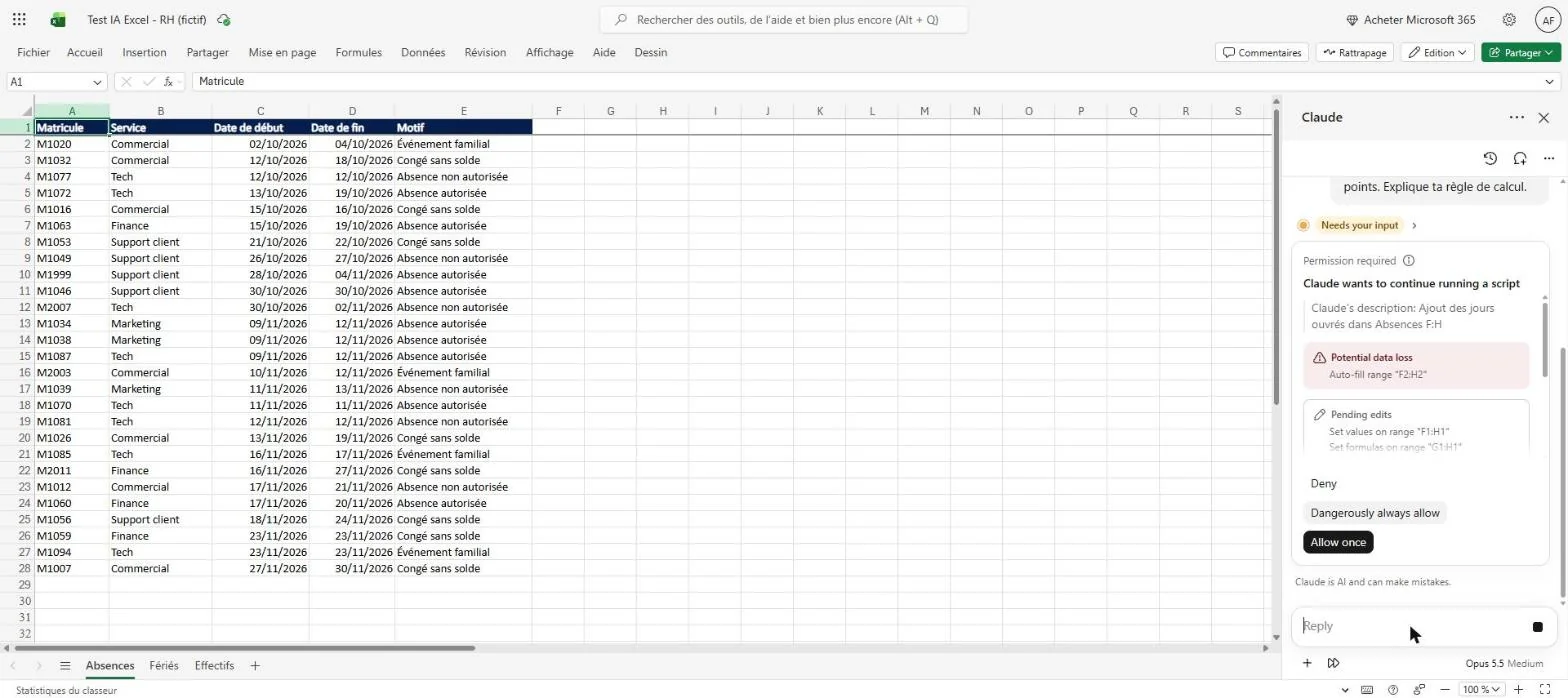
Ce que nos tests ont relevé. Même quand le résultat est juste, la présentation peut tromper. Dans nos essais, Claude a écrit des montants en dollars dans ses explications alors que le fichier est en euros, et a affiché une colonne de dates au format américain (10/1/2026 pour le 1er octobre). Il a aussi demandé une confirmation avant une modification présentée comme une possible perte de données : lisez ces alertes avant de cliquer.
Avant d'écrire, Claude décrit la modification et signale un risque d'écrasement.
Les données personnelles. Fichiers de paie, absences, évaluations : en RH, presque tout est personnel. Anonymisez (matricule à la place du nom), retirez ce qui n'est pas nécessaire et utilisez l'espace de travail de l'entreprise plutôt qu'un compte personnel. Pour le complément ChatGPT, OpenAI précise que Microsoft peut lire le contenu du classeur selon ses conditions, et que certains journaux sont conservés 30 jours pour la sécurité. Les offres Business et Enterprise ajoutent des contrôles (rôles, résidence des données selon disponibilité). Pour Claude pour Excel, Anthropic indique que le contenu lu dans le classeur lui est envoyé, que les échanges sont supprimés de ses serveurs sous 30 jours (sauf exceptions) et que l'historique reste dans le navigateur.
Cela dépend de votre abonnement. Avec un compte gratuit, ChatGPT pour Excel. Pour des modèles financiers à vérifier cellule par cellule, Claude pour Excel. Si votre entreprise paie déjà Microsoft 365 Copilot, Copilot. Sur Google Sheets, Gemini.
Existe-t-il une IA gratuite pour Excel ?
Oui : ChatGPT pour Excel est ouvert aux comptes Free et Go, avec un usage limité. Claude pour Excel et Gemini dans Sheets demandent une offre payante.
Comment intégrer une IA dans Excel ?
Accueil › Compléments, recherchez « ChatGPT » ou « Claude », ajoutez le complément, puis connectez-vous depuis le ruban avec votre compte.
Est-ce qu'une IA peut faire un tableau Excel ?
Oui. ChatGPT, Claude et Copilot créent un tableau mis en forme dans le classeur ; Gemini peut construire un classeur complet dans Google Sheets (États-Unis et anglais pour l'instant).
Les IA gèrent-elles les macros VBA ?
Mal : Claude pour Excel ne les prend pas en charge, et OpenAI indique que ChatGPT pour Excel ne les gère pas toujours. Pour une macro, demandez le code dans une conversation et testez-le sur une copie.
Gagnez des heures dans Excel, sans erreur : formez-vous à l'IA en 3 semaines